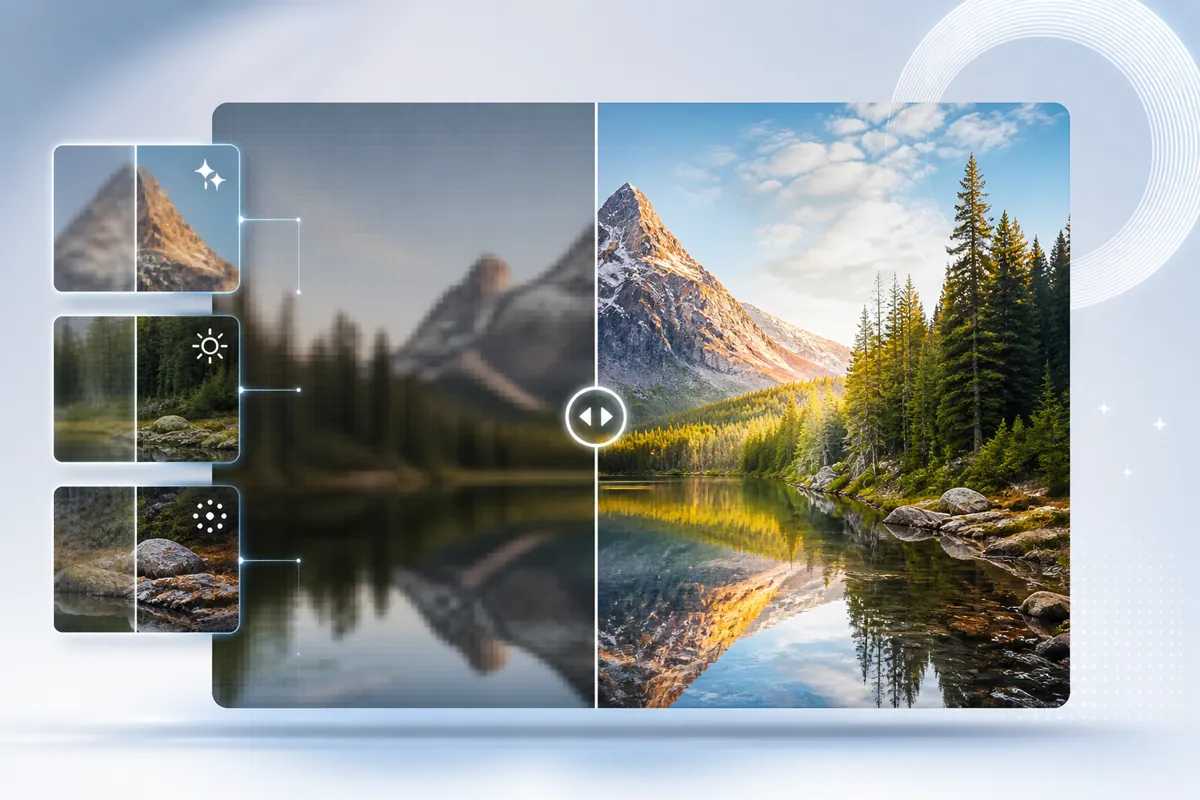
Почему нейросеть не улучшает качество фото: главные причины
Улучшение качества фото нейросетью проваливается по нескольким измеримым причинам: исходник слишком мал по разрешению, файл пересжат мессенджером, пользователь включил неверный режим или ждёт детали, которых в кадре физически не осталось. Каждую из этих ошибок вы исправите ещё до загрузки за 1–2 минуты.
Нейросеть достраивает пиксели по обученной модели, а не извлекает их из воздуха. Модель читает соседние пиксели и добавляет правдоподобные детали, поэтому исходное разрешение определяет потолок результата. Если снимок весит 40 КБ и содержит 320×240, апскейл до 4K растянет квадраты и добавит «мыло», а не резкость. Понимание того, как ИИ-модели улучшают качество, сразу снимает половину завышенных ожиданий.
Ошибки распадаются на пять групп: неподходящий формат и размер, сильное сжатие с артефактами, неверный режим, сложная композиция с лицами и переобработка. К ним добавляются лимиты бесплатных тарифов. Разберём каждую с числами и способами обхода.
на тесте портрет 1200×1600 обрабатывается за 42 секунды** и выигрывает в резкости, а тот же кадр, обрезанный до 300×400, за те же секунды получает пластиковую кожу — модели не хватило входных данных для реконструкции пор и волос.
Неподходящий формат и размер файла для нейросети
Формат и размер файла срывают обработку, когда вы грузите скриншот, WebP или HEIC с iPhone вместо JPG/PNG, а также при разрешении ниже 0,3 Мп или весе выше лимита. Большинство фото-сервисов берут JPG, PNG до 10–20 МБ, от 0,3 до 24 Мп, и режут всё остальное с ошибкой загрузки.
Сервис запрашивает растровый снимок, а не веб-графику. WebP и скриншот интерфейса несут текст, рамки и плоские заливки — модель считает их за детали и подчёркивает шум по краям. HEIC многие движки не читают напрямую: сначала конвертируйте в JPG, иначе получите ошибку загрузки по формату и размеру. Тип файла проверяйте в свойствах, а не по расширению — мессенджер часто маскирует WebP в .jpg.
Слишком большой файл тормозит очередь или даунскейлится превью до обработки. Для портрета хватает 2–8 Мп; съёмка 48 Мп с телефона утяжеляет загрузку без выигрыша в лице.
панорама 12000×3000 формально проходит лимит, но апскейл ×4 требует 48000×12000 — сервис отдаёт ошибку памяти, хотя вес исходника всего 6 МБ**.
Сильное сжатие и JPEG-артефакты мешают нейросети
Сильное сжатие убивает результат: пересохранённый и прогнанный через WhatsApp снимок несёт блочность 8×8, полосы на градиентах и цветной шум. Нейросеть принимает эти JPEG-артефакты за реальную фактуру и усиливает их, поэтому улучшение качества фото нейросетью даёт резкие квадраты вместо гладких деталей.
Каждое пересохранение теряет часть высоких частот и печёт новую сетку блоков. После 5–6 пересылок в чатах кожа покрывается «муаром», а небо дробится на полосы. Модель апскейла масштабирует эту сетку вместе с изображением, и артефакт становится крупнее в 4 раза.
Решение — достать менее сжатый оригинал. Скачайте файл из галереи камеры, а не из переписки; в мессенджере выбирайте отправку «как документ», чтобы сохранить исходные JPG без рекомпрессии. Если оригинала нет, сперва уберите шум и артефакты отдельным проходом, а уже потом запускайте апскейл.
** снимок, дважды пересланный в Telegram «как фото», роняет около 30% высокочастотных деталей — тот же кадр «документом» сохраняет их, и итоговая резкость лица отличается на глаз.
Неверно выбранный режим обработки фото нейросетью
Неверный режим портит результат: пользователь включает апскейл там, где нужна реставрация, прогоняет колоризацию на цветном кадре, применяет face-enhance на пейзаже или берёт масштаб ×8 вместо ×2. Сервис выполняет заявленную задачу буквально, поэтому рассинхрон режима и снимка выдаёт искажения даже на хорошем исходнике.
Апскейл увеличивает разрешение, но не лечит царапины и заломы — для старого фото нужен режим восстановления. Улучшение лица перерисовывает глаза, кожу и волосы; на архитектуре или траве оно галлюцинирует «лицевую» фактуру там, где её нет. Масштаб берите под цель: для экрана достаточно ×2, для печати A4 — ×4, а ×8 нужен только для микроснимков. Если ИИ искажает черты лица, первым делом смотрите режим, а не силу.
** режим «anime/illustration» ловит реалистичный портрет за рисунок и выравнивает кожу плоским тоном без пор — тот же файл в режиме «real photo» сохраняет текстуру.
Несколько лиц и сложная композиция на фото
Групповые снимки роняют результат, потому что модель распределяет ресурс восстановления на все лица сразу: мелкие, полуприкрытые или профильные лица берут мало пикселей и выходят пластиковыми или искажёнными. Face-restore тянет точнее на одном крупном лице, а на 5–6 фигурах в кадре роняет детализацию.
Причина — ограниченное разрешение внутреннего детектора лиц. Лицо шириной меньше 80 пикселей модель восстанавливает почти «с нуля» и додумывает черты, поэтому групповых снимков это касается в первую очередь. Профиль и закрытые волосами глаза сбивают геометрию — результат плывёт.
Обход — обрабатывайте по одному лицу. Вырежьте человека, улучшите отдельно, затем соберите фрагмент обратно в композицию. Так каждое лицо получает полный бюджет модели.
** при двух лицах рядом ряд движков детально прорабатывает только ближнее к центру кадра — крайнее уходит на слабой проработке, даже если оно крупнее.
Слишком высокие настройки и переобработка изображения
Максимальные настройки заваливают естественность: сила улучшения на 100%, максимальный шарпинг и стопка из 2–3 проходов создают восковую кожу, перешарп по контурам и галлюцинированные детали. Нейросеть переписывает фактуру заново, поэтому пластиковой текстуры избежать помогает умеренность, а не предельные ползунки.
Каждый повторный проход берёт уже додуманные детали за реальные и усиливает их дальше. После второго апскейла поры заплывают, ресницы множатся, а фон покрывается узором. Сила 40–60% и один проход держат баланс между резкостью и правдой.
Практика: снижайте enhancement до умеренного, отключайте «max sharpen», запускайте обработку в один заход. Апскейл и шумоподавление объединяйте в одном режиме, а не прогоняйте по кругу.
** третий последовательный проход через один и тот же апскейлер поднимает резкость контуров лишь на ~5%, но добавляет заметный «пластик» на коже — прирост уже не окупает потерю натуральности.
Ограничения бесплатных версий нейросервисов
Бесплатные тарифы занижают результат намеренно: они ограничивают выходное разрешение (часто до 1200–2048 пикселей по стороне), ставят водяной знак, показывают уменьшенное превью и дают более слабую модель. Прежде чем винить нейросеть, проверьте лимиты своего бесплатного тарифа — часто «плохой результат» это просто демо-качество.
Типичные ограничения 2026 года: 3–5 фото в день, апскейл максимум ×2, разрешение результата до 2048×2048, водяной знак в углу и очередь на общем сервере. Платный доступ убирает знак, разблокирует ×4 и 4K, включает свежую модель.
Российский агрегатор study24.ai объединяет 90+ нейросетей в одном окне: реставрация, улучшение и апскейл фото, колоризация, удаление фона, генерация по тексту. Сервис открывается онлайн без установки и из России без VPN, требует регистрацию, даёт бесплатный доступ (медленнее из-за общей очереди) и платный тариф токенами за рубли — месячная подписка выгоднее недельной примерно на 30%. Характеристики фото-функций меняются от выбранной модели, поэтому качество настраивайте под задачу.
** на ряде бесплатных планов водяной знак снимается только с фото, обработанных уже после оплаты, — ранее скачанные превью так и держатся с меткой, повторная генерация обязательна.
Как правильно подготовить фото перед загрузкой в нейросеть
Подготовка фото снимает почти все ошибки выше за пять шагов до загрузки. Правильный входной файл экономит токены и поднимает итоговое качество без перебора настроек. Ниже — порядок действий, который перекрывает формат, разрешение, кадрирование, режим и силу обработки; после него загрузка фото в сервис даёт предсказуемый результат.
- Оригинал. Берите файл из галереи камеры, а не из переписки — без рекомпрессии мессенджера.
- Формат и размер. Переведите HEIC и WebP в JPG или PNG, уложите вес в 10–20 МБ, разрешение — от 0,5 до 24 Мп.
- Кадрирование. Обрежьте до главного объекта; лица прогоняйте по одному.
- Режим. Выбирайте задачу под снимок: апскейл для мелких, реставрация для повреждённых, face-restore для портрета.
- Сила. Ставьте 40–60% и один проход, без «max sharpen».
если снять метаданные (EXIF) и повторно сохранить файл в графическом редакторе «для очистки», вы срезаете ещё один слой качества — правьте оригинал напрямую, конвертация нужна только для несовместимого HEIC**.
Частые вопросы об улучшении качества фото нейросетью
Короткие ответы закрывают вопросы, которые не вошли за рамками блоков выше.
Можно ли спасти очень размытый снимок? Нейросеть вытягивает лёгкую и среднюю смазанность, но не восстанавливает детали, которых нет в пикселях. Пределы работы с размытым фото упираются в исходную информацию: сильный смаз модель выдумает, и лицо станет чужим.
Почему результат разный на разных сервисах? Каждый крутит свою модель и настройки по умолчанию: один усиливает резкость, другой сглаживает кожу. Один и тот же файл выдаёт разный итог — это норма.
Помогает ли повторная загрузка? Повтор того же файла в том же режиме повторяет результат. Смысл есть лишь при смене режима, силы или модели.
Оригинал всегда лучше? Да, несжатый файл несёт максимум данных. Нейросеть достраивает их, но не превосходит реальное разрешение съёмки.
** повторная загрузка уже улучшенного результата копит ошибки первого прохода — качество падает с каждым кругом, тогда как повторный прогон именно оригинала с другим режимом иногда даёт прирост.