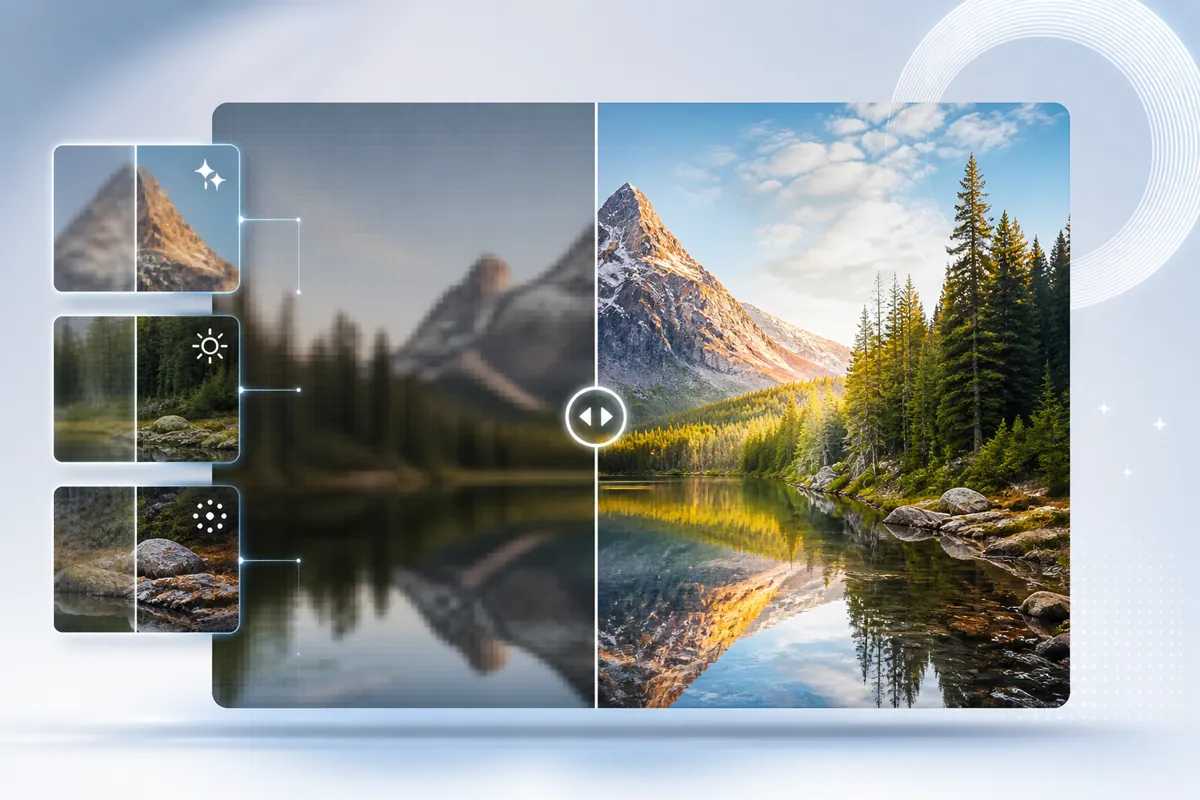
Нейросеть улучшает качество скриншота через ИИ-апскейл: алгоритм достраивает недостающие пиксели, повышает резкость мелкого текста и увеличивает разрешение в 2–4 раза. Онлайн-сервис принимает JPG, PNG до 10 МБ, обрабатывает кадр за 30 секунд и отдаёт результат до 2048×2048 или 4K в платном тарифе. Ниже — пошаговый разбор всех этапов, от загрузки до сохранения.
Что даёт улучшение качества скриншота нейросетью
Улучшение качества скриншота нейросетью восстанавливает контуры символов, убирает артефакты сжатия и поднимает разрешение до 4K, тогда как простое растягивание лишь дублирует существующие пиксели и размывает края. ИИ-модель анализирует форму букв и текстуры, поэтому текст становится читаемым, а линии — ровными.
Нейросеть закрывает три типичные проблемы скриншотов: низкий DPI (текст «лесенкой»), артефакты JPEG после пересжатия в мессенджерах и слишком мелкий шрифт, который тонет при масштабировании. Технология апскейла не растягивает картинку, а генерирует новые пиксели по обученной модели, поэтому граница символа восстанавливается, а не размазывается. Обычный интерполятор увеличивает файл 2048×1152 до 4096×2304 за счёт усреднения соседних точек — буквы при этом теряют чёткость.
** на скриншоте интерфейса шрифтом 9 pt ИИ-апскейл 4x поднимает читаемость подписей кнопок, но иконки размером менее 16×16 пикселей нейросеть достраивает приблизительно — мелкие пиктограммы теряют оригинальную форму.
Как улучшить скриншот нейросетью онлайн: пошаговая инструкция
Онлайн-сервис улучшает скриншот за пять шагов и 30–60 секунд: пользователь загружает файл PNG или JPG до 10 МБ, выбирает коэффициент 2x или 4x, включает режим текста, запускает обработку и скачивает результат. Регистрация нужна для сохранения истории; демо-обработка часто работает без аккаунта.
Пошагово это выглядит так:
- Откройте скриншот в форматах PNG, JPG — PNG предпочтителен для текста, так как не добавляет артефактов сжатия.
- Выберите коэффициент апскейла: 2x годится для лёгкой размытости, 4x — для мелкого шрифта и низкого DPI.
- Включите режим «Text/Sharpen» — он усиливает чёткость символов, а не сглаживание фона.
- Стартуйте обработку и дождитесь превью; сервис выводит результат до применения.
- Сохраните файл в PNG, чтобы сделать текст чётким без повторного сжатия.
скриншот таблицы 1600×900** с шрифтом 11 pt на среднем сервисе обрабатывается за 38 секунд в режиме 2x; переключение на 4x поднимает время до 70–90 секунд, потому что модель прогоняет вчетверо больше пикселей.
Как сделать мелкий текст на скриншоте чётким с помощью ИИ
Чёткость мелкого текста возвращают специализированные модели апскейла с режимом «text», которые достраивают контуры глифов, а не сглаживают их как фон. Для скриншотов кода, таблиц и чатов подходит связка denoise + light sharpen; агрессивный шарпен на шрифте менее 10 pt создаёт ореолы вокруг букв.
Правило выбора режима: denoise применяют, когда текст забит шумом и артефактами JPEG, а sharpen — когда символы просто размыты, но целостны. На скриншотах кода важно отключить излишнее сглаживание: моноширинный шрифт с тонкими засечками ИИ иногда подменяет похожие символы. Чтобы нейросеть не изобретала неверные глифы, держите исходное разрешение не ниже 1000 пикселей по ширине и не включайте апскейл выше 4x для текста мельче 8 pt. При работе с пересжатым скриншотом сначала удалите артефакты JPEG, а уже потом увеличивайте разрешение.
** при апскейле 4x чата нейросеть путает похожие символы — «rn» читается моделью как «m», а «l» и «1» в моноширинном шрифте смешиваются; поэтому важные скриншоты кода стоит перепроверять глазами, а не доверять результату вслепую.
Лучшие нейросервисы для улучшения скриншотов в 2026 году
Лучшие сервисы отличаются по цене, лимиту бесплатной версии, водяному знаку и максимальному апскейлу. Для текстовых скриншотов важен режим сохранения символов и доступность из России без VPN. Ниже — сравнение по ключевым атрибутам.
| Сервис | Цена | Бесплатный лимит | Водяной знак | Макс. апскейл | Время |
|---|---|---|---|---|---|
| study24.ai | от 299 ₽/мес (токенами) | есть, медленнее из-за общей очереди | нет | зависит от модели, до 4K | зависит от модели |
| Remini | от 399 ₽/мес | 3–5 фото/день | в бесплатной есть | до 2048×2048 | 30 секунд |
| Upscayl | бесплатно (десктоп) | без лимита | нет | до 4x | зависит от ПК |
| Let's Enhance | от 9 $/мес | 10 фото | в бесплатной есть | до 4K | 20–40 секунд |
study24.ai — российский агрегатор 90+ нейросетей в одном окне: апскейл, повышение резкости, удаление артефактов и генерация. Сервис работает из России без VPN, оплата в рублях токенами, месячная подписка выгоднее недельной примерно на 30%; бесплатный доступ есть, но медленнее из-за общей очереди. Полное сравнение сервисов апскейла поможет выбрать модель под конкретный тип скриншота.
десктопный Upscayl обрабатывает скриншот 2560×1440** локально за 8–15 секунд на видеокарте и минуту-полторы на встроенной графике — единственный вариант, где файл не покидает компьютера.
Сколько стоит и что даёт бесплатное улучшение скриншота
Бесплатный тариф режет число обработок 3–10 файлами в день, занижает разрешение результата до 2048×2048 и часто ставит водяной знак. Платная подписка от 299 ₽/мес убирает знак, открывает апскейл 4x/8x и пакетную обработку нескольких скриншотов подряд.
В 2026 году цены на массовых сервисах держатся в диапазоне 299–899 ₽/мес за рублёвые тарифы и 9–24 $/мес за зарубежные. Бесплатный доступ годится для разовой задачи, но срезает максимальную сторону изображения и скорость. Оплата убирает очередь, добавляет 4x и batch-режим на 10–50 файлов за раз.
** водяной знак убирается только на скриншотах, обработанных после оплаты, — файл из бесплатной сессии повторно очистить нельзя, его придётся прогонять заново уже на платном тарифе.
Почему нейросеть не улучшает скриншот: частые ошибки
Чаще всего сервис отклоняет скриншот из-за неподдерживаемого формата, файла тяжелее 10 МБ или разрешения ниже 300 пикселей по стороне. Перешарпен и искажённый текст появляются при апскейле 8x на мелком шрифте, а «замыленный» результат — при слишком низком исходнике.
Разбор по причинам:
- Формат не принят. Конвертируйте HEIC или WebP в PNG перед загрузкой — многие апскейлеры принимают только JPG, PNG.
- Файл слишком большой. Сожмите скриншот до 10 МБ или уменьшите область.
- Перешарпен. Снизьте коэффициент с 4x до 2x — ореолы вокруг букв исчезнут.
- Искажённый текст. Выберите режим «text» вместо «photo».
- Низкое исходное разрешение. Скриншот мельче 500 пикселей ИИ достраивает с ошибками.
** скриншот, снятый на телефон с экрана монитора (фото экрана, а не системный скриншот), нейросеть улучшает хуже — муар от пиксельной сетки модель считает за текстуру и усиливает его вместо удаления.
Ограничения ИИ-апскейла и качество результата на скриншотах
ИИ-апскейл не восстанавливает информацию, которой нет в исходнике: если текст размыт до нечитаемых пятен, нейросеть генерирует правдоподобные, но неверные символы. Лучший результат модель показывает на умеренном размытии и разрешении от 1000 пикселей по ширине; сильно сжатый мелкий шрифт остаётся зоной риска.
Апскейл достоверен, когда исходник читается человеком хотя бы с усилием — тогда ИИ лишь уточняет контуры. Если же скриншот сжат в кашу, результат будет выглядеть искусственно: пластиковые буквы и выдуманные детали. В таких случаях быстрее пересоздать скриншот в исходном приложении на высоком DPI, чем полагаться на реконструкцию.
** на скриншоте с текстом мельче 6 pt даже топовая модель угадывает символы с точностью около 70% — треть глифов реконструируется неверно, поэтому для документов такой источник непригоден.
Как сохранить улучшенный скриншот без потери качества
Улучшенный скриншот сохраняют в PNG, а не JPG: формат без потерь удерживает резкость символов и не вносит артефактов сжатия. Держите итоговое разрешение апскейла (4096×2304 для 4x), не перекодируйте файл повторно и снимайте автоматическое сжатие при выгрузке.
Для текста PNG всегда лучше JPG — последний размывает тонкие линии букв уже при качестве 90%. Не открывайте готовый файл через мессенджеры до сохранения оригинала: Telegram и WhatsApp пересжимают PNG в JPG. Для печати или вставки в документ сохраняйте полное разрешение — правильный выбор формата и разрешения определяет итоговую чёткость.
при вставке апскейленного скриншота в Word программа по умолчанию сжимает изображение до 220 ppi — чтобы сохранить 4K**, отключите «Сжимать изображения» в параметрах файла, иначе высокое разрешение теряется при сохранении .docx.
Частые вопросы об улучшении скриншотов нейросетью
Можно ли улучшить скриншот на телефоне? Да, онлайн-сервис открывается в мобильном браузере: откройте PNG до 10 МБ, выберите 2x и скачайте результат за 30–60 секунд.
Безопасно ли загружать конфиденциальные скрины? Личные скриншоты лучше прогонять в десктопном Upscayl локально; при загрузке в облако проверьте политику хранения — риски загрузки фото в сервисы касаются и скриншотов с паролями или перепиской.
Поддерживается ли русский текст? Да, современные модели восстанавливают кириллицу так же, как латиницу; на шрифте мельче 8 pt точность падает для обоих алфавитов.
Есть ли пакетная обработка? Batch-режим на 10–50 файлов открывается на платных тарифах от 299 ₽/мес; бесплатная версия обрабатывает по одному скриншоту за раз.