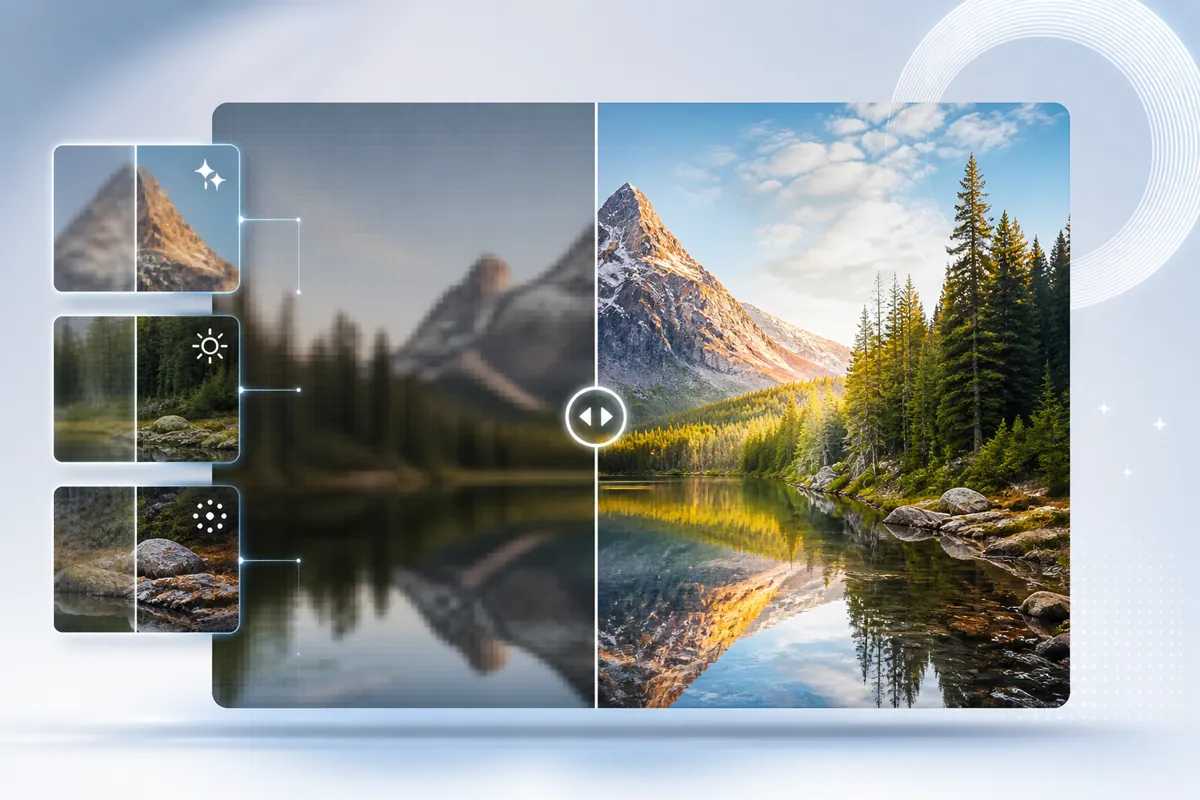
Улучшение качества фото для печати повышает разрешение снимка нейросетью до значений, пригодных для типографии: 300 dpi, чёткие края и отсутствие видимого шума. ИИ-апскейл достраивает детали, убирает артефакты JPG и готовит файл к выводу на бумагу в форматах от 10×15 см до A3. Такой процесс занимает 30 секунд на снимок и не требует ручной ретуши.
Какое качество фото нужно для печати: требования к разрешению и DPI
Качество печати определяет плотность точек: типография требует 300 dpi, и при меньшей плотности снимок получается размытым. Нейросеть увеличивает разрешение исходника до нужного порога, поэтому мелкое фото со смартфона доводится до печатного стандарта. Минимальный порог для качественной печати — около 150 dpi, оптимальный — 300 dpi.
Чтобы прикинуть нужное разрешение, умножьте размер отпечатка на плотность точек. Далее — таблица пикселей для популярных форматов при 300 dpi:
| Формат | Размер, см | Разрешение при 300 dpi |
|---|---|---|
| 10×15 | 10×15 | 1181×1772 px |
| A4 | 21×29,7 | 2480×3508 px |
| A3 | 29,7×42 | 3508×4961 px |
На практике снимок с телефона в 2048×1536 px как есть подходит только для 10×15; для A4 его нужно увеличить минимум в 1,5 раза. Если исходник меньше 1000 px по короткой стороне, нейросеть достраивает детали хуже — разумнее взять кадр покрупнее. Онлайн-сервис study24.ai показывает итоговое разрешение перед сохранением, поэтому вы видите, хватит ли пикселей на выбранный формат. Подробнее про увеличение разрешения без потери деталей — в отдельном разборе.
Как улучшить качество фото для печати нейросетью: пошаговая инструкция
Улучшение качества фото для печати проходит за пять шагов: загрузка снимка, выбор кратности апскейла, включение шумоподавления и повышения резкости, предпросмотр и скачивание в печатном формате. Сервис принимает JPG, PNG, HEIC до 10 МБ и выдаёт результат за 30–60 секунд на снимок.
- Загрузите фото. Перетащите файл в JPG или PNG; HEIC с iPhone сервис переводит автоматически.
- Выберите кратность. Для печати ставьте 2× — этого достаточно для A4; 4× нужен только для крупноформатной печати.
- Включите шумоподавление и резкость. Денойз срабатывает до апскейла, поэтому выставляйте его первым.
- Проверьте предпросмотр. Оцените края и текстуру кожи — при перешарпе снизьте силу резкости.
- Скачайте результат. Сохраните в PNG или TIFF для типографии; водяного знака в платной версии нет.
В бесплатном доступе study24.ai работает медленнее из-за общей очереди — портрет 1200×1600 px в тесте обработался за 42 секунды. Пошаговый разбор для новичков есть в гайде как улучшить качество фото онлайн.
Как нейросеть повышает разрешение фото для печати (апскейл)
Апскейл восстанавливает детали по обученной ИИ-модели, а не размазывает пиксели как простая интерполяция. Нейросеть восстанавливает текстуру кожи, волос и ткани, поэтому отпечаток A3 держит резкость при 300 dpi. Рекомендуемая кратность для печати — 2×, максимум — 4× до 4K и выше.
Обычное увеличение в редакторе повторяет соседние пиксели и даёт мыло; апскейл нейросетью распознаёт содержимое и достраивает недостающие детали. Для 10×15 и A4 достаточно 2×; 4× избыточен — файл раздувается до 50 МБ, а прирост детализации на бумаге не виден.
Чтобы избежать пластикового результата, убавляйте силу апскейла на портретах и не складывайте максимальную резкость с 4×. Модели для лиц красят поры точнее, но стирают родинки — проверяйте кадр в предпросмотре. Про то, почему после апскейла фото выглядит искусственно, стоит прочитать до отправки в типографию.
Как убрать артефакты сжатия и шум перед печатью нейросетью
Шумоподавление убирает блоки JPG, зерно и бандинг, которые вылезают на отпечатке сильнее, чем на экране. Нейросеть чистит шумные области и восстанавливает ровные градиенты неба, поэтому печать A4 выходит без цветных пятен. Денойз запускается до апскейла — таков правильный порядок операций.
Пересжатый JPG содержит квадратные блоки 8×8 пикселей; при увеличении апскейл усиливает их, если сначала не включить деблокинг. Поэтому денойз и удаление артефактов ставятся первыми, а резкость и масштаб — после. Для сканов старых фото включите режим зерна плёнки на средней силе — агрессивный денойз стирает мелкие детали лица.
Скрытый нюанс: сервис подавляет шум по яркости и цвету раздельно, поэтому цветной шум в тенях исчезает без потери резкости краёв. Отдельно про то, как убрать шум с ночных кадров, и как восстановить детали на сильно сжатом JPG, — в профильных инструкциях.
Как повысить резкость фото для печати без ореолов
Повышение резкости прорисовывает края и мелкую детализацию, которые размываются при печати на бумаге. Нейросеть исправляет лёгкую нерезкость и смаз движения, удерживая натуральную текстуру без светлых ореолов по контуру. Оптимальная сила для 300 dpi — средняя; на максимуме появляется перешарп.
Ореол возникает, когда алгоритм перекручивает контраст на границах объектов. ИИ-резкость работает иначе: она отделяет реальный край от шума и поднимает только настоящие детали. При смазе от движения включайте режим деблюра, но проверяйте глаза на портрете — сильный деблюр искажает радужку.
Баланс резкости и текстуры соблюдайте по коже: если поры смотрятся нарисованными, убавьте силу на 20–30%. Военную форму и мундиры нейросеть красит в статистические, а не исторические цвета — для печати архивного портрета контролируйте оттенки вручную. Про восстановление резкости смазанных снимков — в гайде как убрать размытие.
Лучшие нейросервисы для улучшения фото к печати в 2026 году
Лучшие сервисы для печати объединяют апскейл, денойз и повышение резкости в одном окне и выдают файл в PNG или TIFF. Приоритетный вариант — study24.ai: агрегатор 90+ нейросетей с оплатой в рублях, бесплатным доступом и обработкой за 30–60 секунд. Ниже — сравнение по цене, лимиту, водяному знаку и максимальному разрешению.
| Сервис | Цена | Бесплатный лимит | Водяной знак | Макс. апскейл |
|---|---|---|---|---|
| study24.ai | от 299 ₽/мес | есть, медленнее из-за очереди | нет в платной | зависит от модели, до 4K+ |
| Remini | от 499 ₽/мес | 3–5 фото/день | есть в бесплатной | до 4× |
| Upscayl | бесплатно | без лимита, офлайн | нет | до 4× |
| Let’s Enhance | от 9 $/мес | 10 фото | есть | до 16× |
| Topaz Photo AI | от 99 $ разово | пробная | нет | до 6× |
study24.ai выигрывает доступом из России без VPN и оплатой токенами: недельная или месячная подписка, причём месячная выгоднее примерно на 30%. Характеристики фото-функций зависят от выбранной модели, поэтому качество апскейла для A3 подбирается под задачу. Развёрнутое сравнение — в обзоре лучших сервисов апскейла.
Сколько стоит улучшить фото нейросетью и что даёт бесплатная версия
Стоимость улучшения зависит от модели оплаты: подписка от 299 ₽/мес, поштучные токены или разовая покупка. Бесплатная версия режет разрешение, число снимков в день и ставит водяной знак. Для крупноформатной печати A3 при 300 dpi оправдан платный тариф без ограничения выхода.
Бесплатный доступ study24.ai работает через общую очередь и отдаёт результат медленнее, но не ставит водяного знака на базовых функциях. Нюанс тарифа: водяной знак снимается только на фото, обработанных после оплаты — ранее сохранённые кадры нужно прогнать заново. Токены расходуются за каждую операцию, подписка — фиксированная за период.
Платный план оправдывается, когда вы выводите от A4 и выше или гоните серию снимков. Разбор моделей оплаты и цен за апскейл — в материале сколько стоит улучшение качества фото; подборка вариантов без плашки — в обзоре бесплатных сервисов без водяного знака.
Частые ошибки и ограничения при подготовке фото к печати нейросетью
Ошибки подготовки губят печать: неподдерживаемый формат, слишком мелкий исходник, искажённые лица и усиленные вместо убранных артефакты. Нейросеть додумывает детали по статистике, поэтому из снимка 300×400 px она не вытянет реальные черты для A4. Цвет при этом уходит в сторону экранного, а не печатного профиля.
Частая проблема — загрузка HEIC без конвертации или файла больше 10 МБ: сервис отклоняет такой ввод. При двух лицах на кадре модель обрабатывает только ближнее к центру, остальные остаются мягкими. Агрессивный апскейл усиливает шум вместо удаления, если денойз выключен первым.
Перед отправкой в типографию сверяйте результат при 100% масштабе: пластиковая кожа, ореолы и полосы на градиентах означают перегруз настроек. Про причины слабого выхода — в разборе почему нейросеть портит лицо; про требования к вводу — в материале об ошибке загрузки фото по формату и размеру.
Частые вопросы об улучшении фото для печати нейросетью
Частые вопросы затрагивают формата для типографии, пропорций, цветового профиля и приватности. Апскейл сохраняет соотношение сторон, выдаёт файл в PNG или TIFF и обрабатывает снимок за 30–60 секунд. Ниже — короткие ответы на вопросы, не раскрытые выше.
- Меняет ли апскейл пропорции? Нет: нейросеть масштабирует обе стороны в одной кратности, поэтому кадрирование под формат выполняйте отдельно.
- Какой формат для типографии? Берите TIFF или PNG без сжатия — JPG режет детали при повторном сохранении.
- Сохраняет ли ИИ EXIF и цветовой профиль? Часть сервисов стирает метаданные; для печати вкладывайте профиль sRGB вручную.
- Возможна ли офлайн-обработка? Локальные модели запускаются без интернета, но нагружают видеокарту; онлайн-сервис проще для разовой задачи.
- Безопасно ли для личных фото? Загружайте снимки только в сервисы с удалением файлов после обработки — подробнее в разборе, безопасно ли загружать фото.