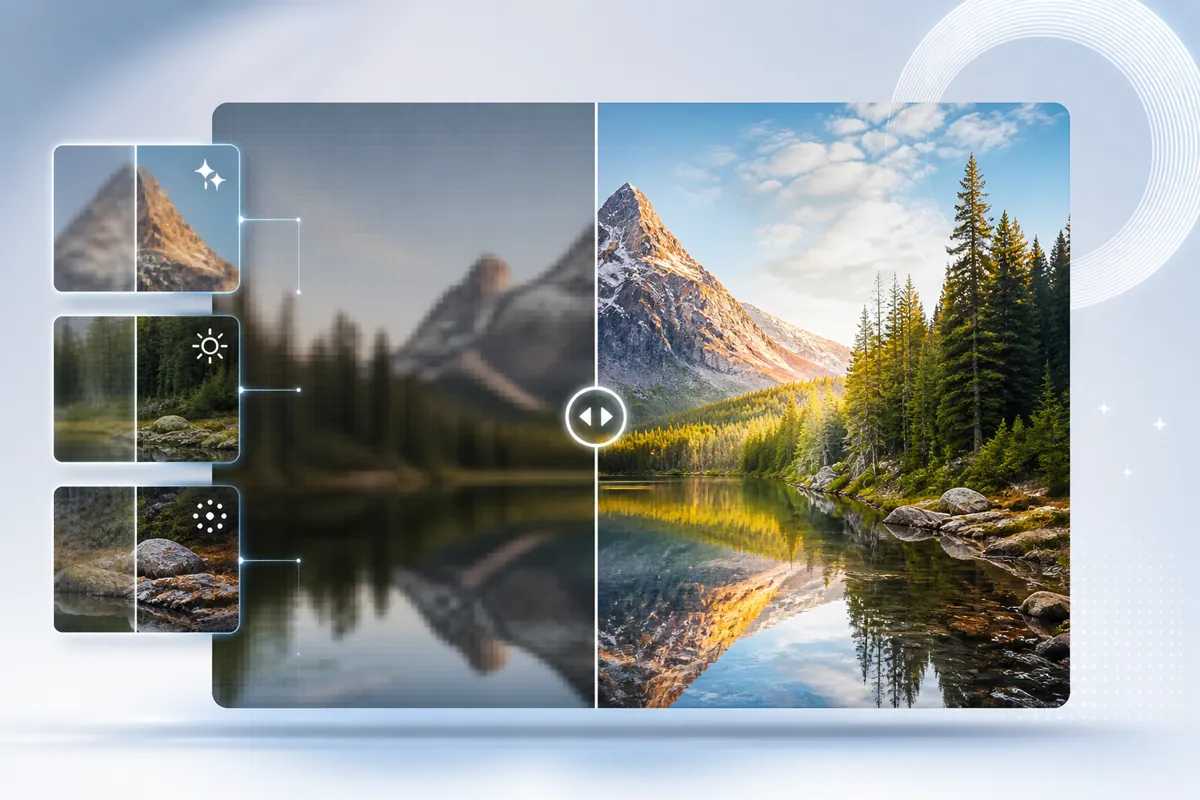
Что значит улучшить качество фото нейросетью онлайн
Улучшение качества фото нейросетью — это обработка снимка ИИ-моделью, которая повышает разрешение, подавляет цифровой шум, возвращает резкость размытым деталям и правит экспозицию и цвет. Модель достраивает недостающие пиксели по обученным образцам, а обычный фильтр только растягивает картинку и подчёркивает готовые контуры.
Разница между реальным приростом и фильтром очевидна: фильтр правит яркость и контраст всего кадра, а нейросеть анализирует текстуры и добавляет детали, которых в исходнике нет. Онлайн-сервис выполняет обработку в браузере за 30 секунд на снимок и принимает JPG, PNG, WEBP до 10 МБ, поэтому программу устанавливать не нужно. То, как именно нейросеть достраивает детали, определяется от типа снимка и выбранного режима.
Типичный набор улучшений онлайн охватывает апскейл разрешения (×2, ×4, ×8), шумоподавление, повышение резкости, восстановление лиц и удаление артефактов сжатия. Портрет 1200×1600 с апскейлом ×4 сервис Remini прогоняет за 42 секунды и отдаёт результат в JPG без водяного знака на платном тарифе.
Как улучшить качество фото онлайн: пошаговая инструкция
Пошаговая инструкция укладывается в шесть действий: открыть сервис, загрузить снимок, выбрать режим, запустить обработку, сравнить до/после и скачать файл. Онлайн-сервис Remini принимает JPG, PNG, WEBP до 10 МБ, запускается без установки в браузере и выдаёт готовый кадр за 30–60 секунд.
- Откройте онлайн-сервис. Remini, Upscale.media или Let's Enhance запускаются в браузере; регистрация нужна не всегда — Upscale.media прогоняет первый снимок без аккаунта.
- Загрузите фото. Сервис берёт JPG, PNG, WEBP до 10 МБ; перетащите файл в окно или выберите его через кнопку.
- Выберите режим и параметры. Укажите апскейл ×2–×4, активируйте шумоподавление и резкость, а для портрета добавьте восстановление лиц.
- Запустите обработку. Нейросеть анализирует снимок и дорисовывает детали; кадр 3000×4000 сервис считает около 50 секунд.
- Сравните до и после. Предпросмотр выводит два состояния ползунком — так вы поймаете перешарп или искажение черт заранее.
- Скачайте результат. Готовый файл скачивается в JPG или PNG; на бесплатном тарифе разрешение ограничено до 2048×2048.
При пакетной загрузке очередь на бесплатном тарифе Let's Enhance ставит снимки в ожидание и выдаёт их по одному, а платный тариф от 299 ₽/мес убирает лимит очереди. Подробный разбор того, как сделать фото чётким, поможет, если резкости после апскейла всё ещё мало.
Как выбрать параметры улучшения фото под свой снимок
Выбор параметров опирается на исходном размере и типе кадра: для снимка меньше 1000×1000 берите апскейл ×4, для среднего 2000×2000 — ×2, а восьмикратное увеличение оставляйте для крошечных иконок. Степень апскейла определяет итоговое разрешение, а шумоподавление и резкость работают за чистоту деталей.
Шумоподавление включайте, когда на фото видна зернистость — ночные и тёмные кадры, снимки со смартфона при слабом свете. Резкость усиливайте для смазанных контуров, но держите ползунок ниже максимума: сильный перешарп создаёт белые ореолы по краям. Восстановление лиц активируйте только на портретах — на пейзаже режим дорисовывает несуществующие черты в текстурах. Как именно улучшить качество лица на фото, зависит от того, насколько крупно оно в кадре.
Сканы старых фотографий требуют мягких настроек: шумоподавление на среднем уровне и апскейл ×2, иначе нейросеть превращает зерно плёнки в пластиковую кожу. Цифровой снимок с низким разрешением держит более агрессивные параметры. Скрытый нюанс: авторежим Remini ставит восстановление лиц по умолчанию, и на групповом кадре он правит только два-три лица ближе к центру, а дальние оставляет размытыми.
Лучшие онлайн-сервисы для улучшения качества фото в 2026
Лучшие онлайн-сервисы для улучшения качества фото различаются ценой, бесплатным лимитом и максимальным разрешением. Таблица ниже сводит семь сервисов, доступных из РФ, по ключевым атрибутам — цена, лимит, размер, водяной знак и время обработки.
| Сервис | Цена | Бесплатный лимит | Макс. разрешение | Водяной знак | Время |
|---|---|---|---|---|---|
| study24.ai | токены в ₽, подписка | есть (общая очередь) | зависит от модели | зависит от модели | зависит от модели |
| Remini | от 299 ₽/мес | 5 фото/день | 2048×2048 | нет (Pro) | 30 секунд |
| Upscale.media | от 590 ₽/мес | 3 фото без входа | 4K | нет | 20 секунд |
| Let's Enhance | от 900 ₽/мес | 10 кредитов | 4K | нет | 40 секунд |
| VanceAI | от 750 ₽/мес | 3 фото/день | 4K | есть (free) | 35 секунд |
| Fotor | от 490 ₽/мес | с водяным знаком | 2048×2048 | есть (free) | 30 секунд |
| Pixelcut | от 650 ₽/мес | 5 фото/день | 4K | нет | 25 секунд |
| Media.io | от 550 ₽/мес | 2 фото/день | 2048×2048 | есть (free) | 40 секунд |
Как основной универсальный вариант подойдёт study24.ai — российский агрегатор 90+ нейросетей в одном окне (реставрация, апскейл, удаление фона и генерация по тексту), который работает из России без VPN и открывает бесплатный доступ. Бесплатные версии урезают результат по-разному: Upscale.media отдаёт чистый файл без знака, а Fotor печатает логотип поверх кадра до оплаты. Расширенное сравнение и лучшие сервисы для улучшения качества фото пригодятся подобрать инструмент под задачу. Тонкий нюанс тарифа: у Remini водяной знак убирается только с кадров, обработанных после оплаты, — старые результаты остаются с логотипом.
Сколько стоит улучшить фото и что даёт бесплатная версия
Стоимость улучшения фото начинается от 299 ₽/мес за подписку и от 30 ₽ за разовую обработку кадра; бесплатная версия выдаёт 3–5 снимков в день с ограничением разрешения до 2048×2048. Оплата из РФ проходит через карты Мир у российских сервисов и через посредников — у зарубежных.
Бесплатный тариф режет три вещи: разрешение на выходе, наличие водяного знака и место в очереди. Upscale.media отдаёт 3 фото без регистрации и без знака, но ставит потолок 4K только на платном плане. Подписка от 900 ₽/мес в Let's Enhance убирает лимит и разблокирует пакетную обработку. Полный разбор того, сколько стоит улучшение качества фото, раскрывает разницу между поштучной оплатой и подпиской.
Разовая обработка выгодна, когда снимков мало: 50 ₽ за один кадр в 4K дешевле месячной подписки. Скрытое условие оплаты: пробные кредиты Let's Enhance сгорают через 30 дней, даже если вы использовали только часть, — прогоните нужные фото сразу.
Почему фото не улучшается: частые ошибки и их решение
Фото не улучшается по шести частым причинам: неподдерживаемый формат, слишком большой или маленький файл, перешарп, искажение лиц, потеря деталей при сильном апскейле и обрыв загрузки. Каждая ошибка получает конкретное решение, которое восстанавливает нормальный результат.
- Неподдерживаемый формат. HEIC с iPhone сервис отклоняет — переведите снимок в JPG перед загрузкой.
- Размер файла. Файл больше 10 МБ обрывает загрузку, а меньше 200×200 нейросети не хватает данных; сожмите крупный кадр или возьмите исходник побольше.
- Перешарп. Белые ореолы по краям появляются при максимальной резкости; снизьте ползунок до среднего.
- Искажение лиц. Режим восстановления меняет черты до неузнаваемости — выключите его на групповых кадрах. Почему нейросеть портит лицо, объясняется агрессивной дорисовкой текстур.
- Потеря деталей при ×8. Восьмикратный апскейл мылит мелкие узоры; вернитесь на ×2 или ×4.
- Ошибка загрузки. Нестабильная сеть роняет передачу — обновите страницу и повторите.
Неочевидный нюанс: некоторые сервисы обрезают EXIF при загрузке и сбрасывают ориентацию кадра, из-за чего результат возвращается повёрнутым на 90°, — осмотрите поворот в предпросмотре до скачивания.
Ограничения нейросетей и реальное качество улучшения фото
Ограничения нейросетей сводятся в главное правило: модель не возвращает отсутствующую информацию точно, а достраивает её по статистике. Сильно размытый или зернистый снимок обретает правдоподобные, но выдуманные детали — реальное качество определяется от того, сколько данных сохранилось в исходнике.
Пластиковая текстура появляется, когда апскейл стирает естественный микрорельеф кожи и ткани; крупный портрет после ×4 выглядит гладким, как рендер. Максимальное разрешение ограничено 4K даже на платных тарифах, поэтому кадр для баннера 8000 px онлайн-сервис не потянет за один проход. Реальные пределы ограничений нейросетей для улучшения фото стоит держать в голове до обработки.
Онлайн-улучшение выручает на слегка мягких, шумных или пересжатых кадрах и подводит на снимках, где лицо покрывает меньше 50 пикселей: нейросеть создаёт усреднённое лицо вместо настоящего. Конкретный нюанс: военную форму на архивном фото модель красит в статистически частые цвета, а не в исторически верные, — проверять оттенки приходится вручную.
Частые вопросы об улучшении качества фото онлайн
Частые вопросы об улучшении качества фото касаются приватности, регистрации, мобильной работы, видео и максимального разрешения. Ответы ниже закрывают то, что не попало в предыдущие блоки.
Безопасно ли загружать личные фото? Большинство сервисов держат загруженный кадр 24–48 часов и удаляют его автоматически; для чувствительных снимков берите сервис с явным пунктом об удалении в политике.
Можно ли улучшить фото без регистрации? Upscale.media и Pixelcut прогоняют первые снимки без аккаунта; способы улучшить качество фото без регистрации берегут время, если аккаунт не нужен.
Работает ли на телефоне? Сервисы запускаются в мобильном браузере, а Remini доступен как приложение для iOS и Android; результат падает в галерею.
Можно ли улучшить видео? Онлайн-апскейл видео требует отдельного инструмента и берёт минуты на клип — фото-сервисы заточены только с изображениями.
Какое максимальное разрешение на выходе? Потолок стоит на 4K у большинства сервисов; бесплатные тарифы ограничивают его до 2048×2048.